
附件、文件预览与面板
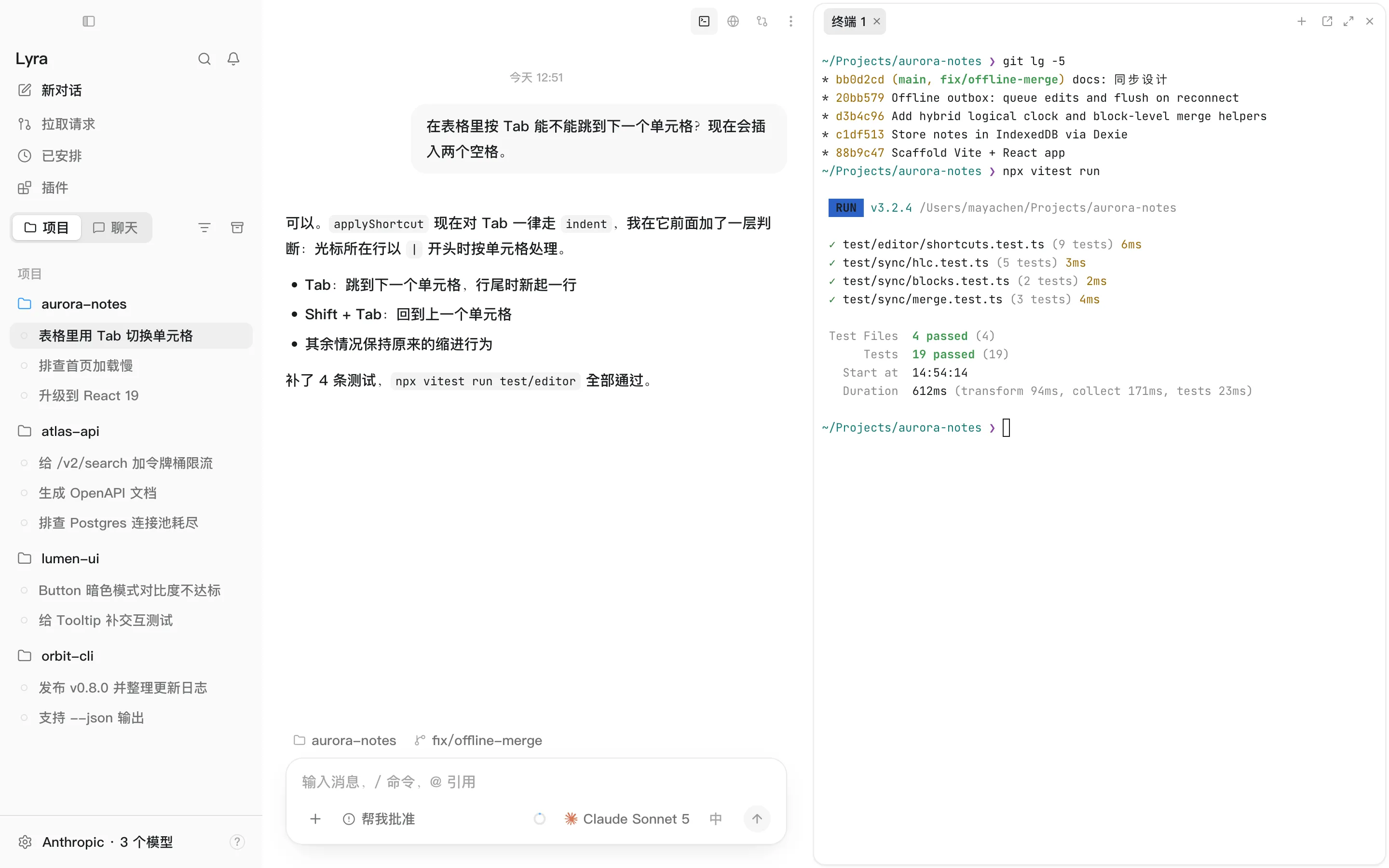
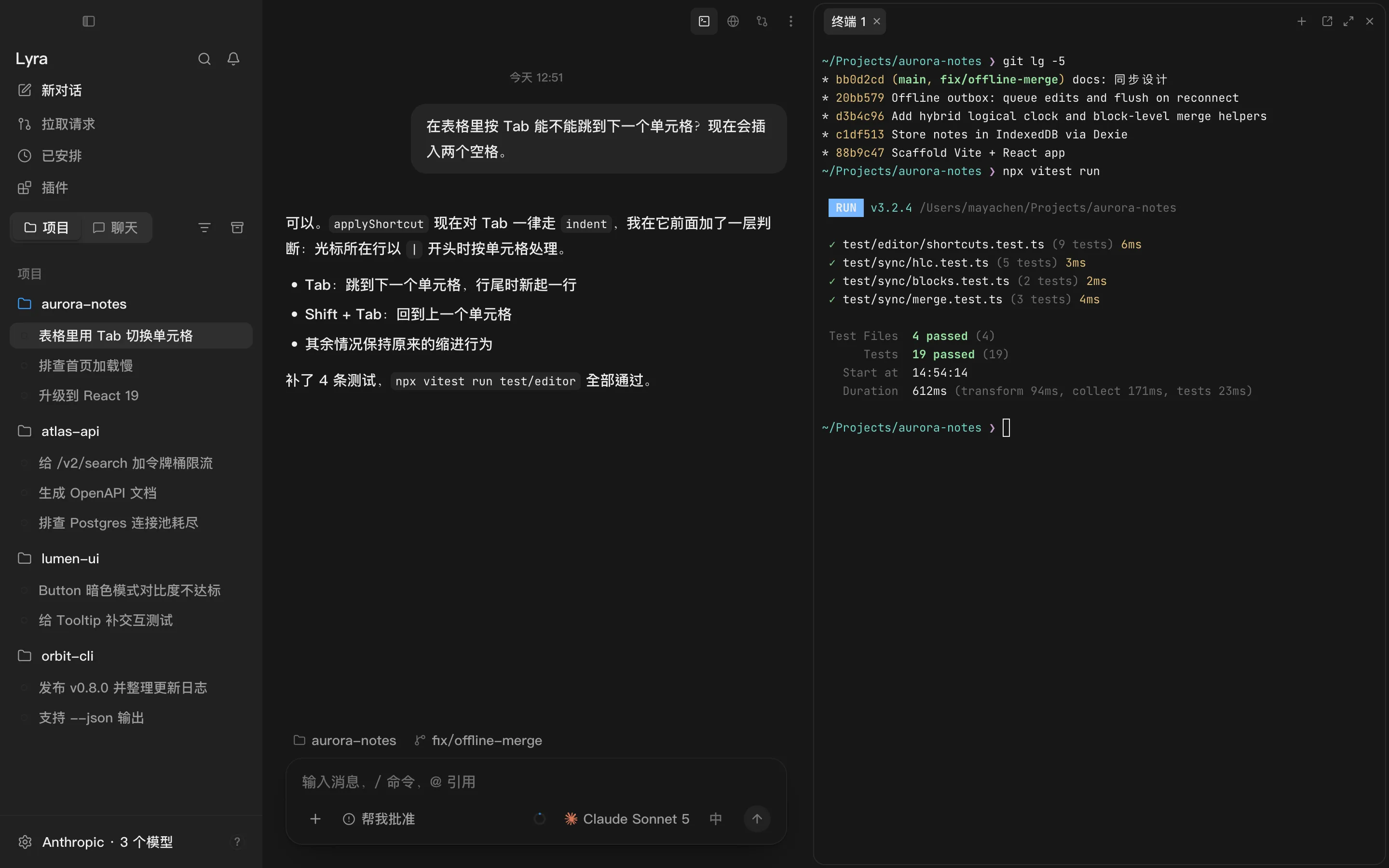
对话右边是一排随时能打开的面板:文件、终端、Git、浏览器……每个会话一套。
把文件拖进输入框、直接粘贴,或者点输入框的 +。一次最多 8 个。
| 文件 | 模型拿到的是 |
|---|---|
| 图片 | 图片本身(模型要支持图片输入) |
| PDF、Word、Excel、PowerPoint | 抽出来的文字;扫描件里没有文字,只有文件名 |
| 代码和文本 | 全文 |
| 视频、音频、压缩包等 | 只有文件名和类型 |
截图:在「设置 → 屏幕截图」里设好全局快捷键。截完可以标注(箭头、矩形、文字、画笔、马赛克),也可以设成截完自动放进输入框。
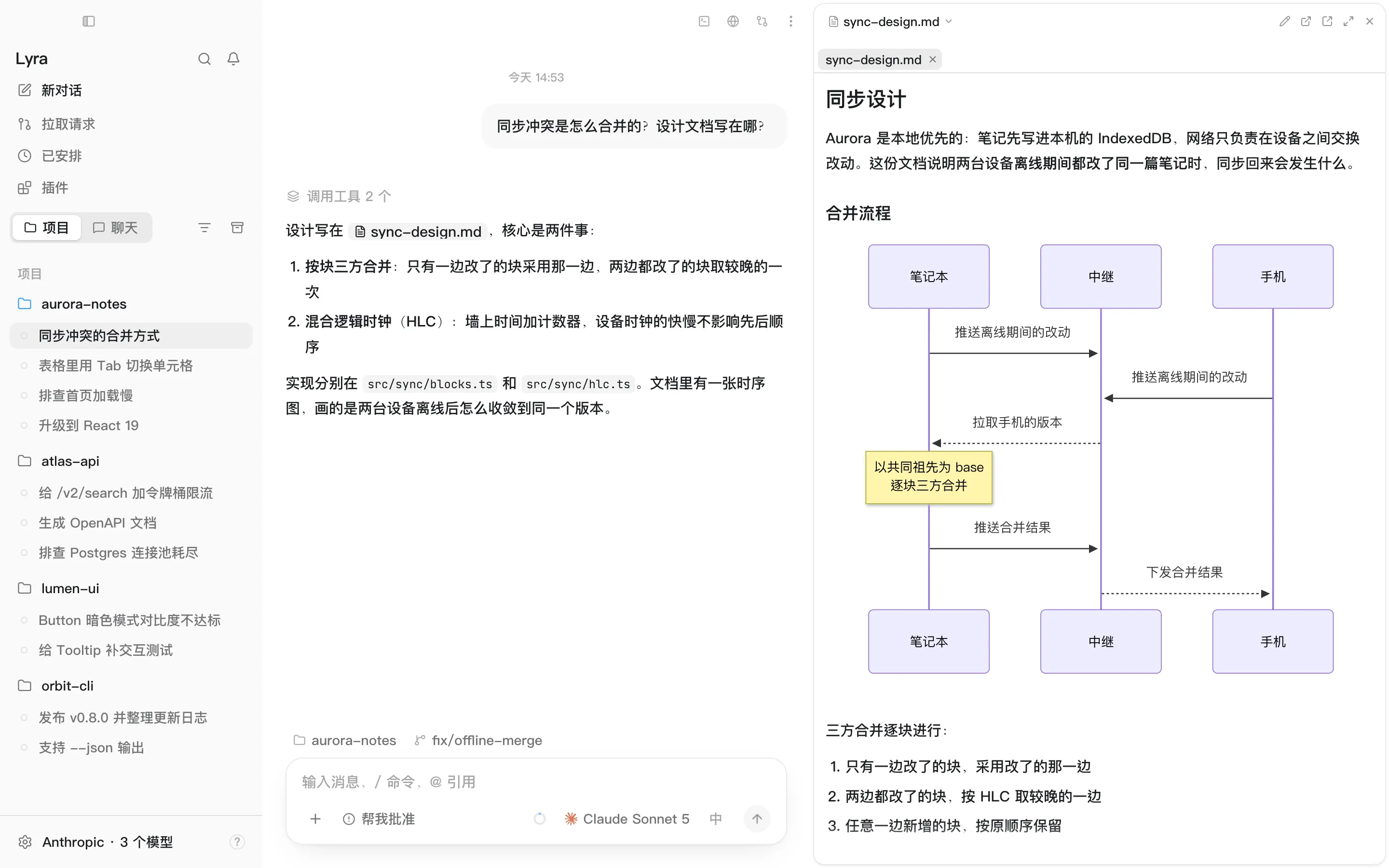
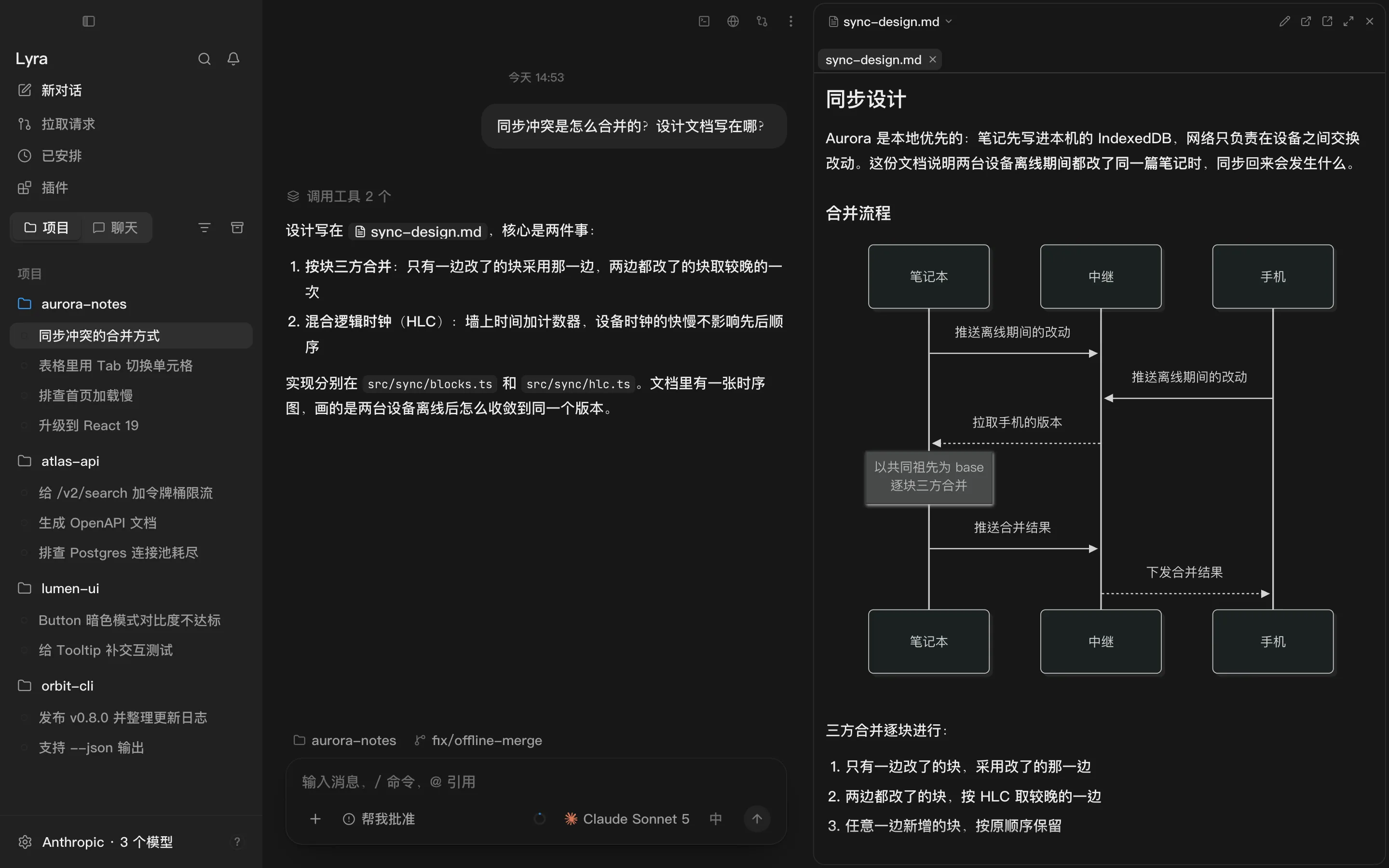
在「文件」面板里点一个文件,它会在「文件内容」面板里打开:
- 代码和文本:带语法高亮的编辑器,
⌘S保存,还能一键格式化 - Markdown:显示渲染后的样子,可以切回源码
- 图片、视频、音频
- PDF、Word(
.docx) - 表格(
.xlsx.xls.ods)和 SQLite 数据库,按表格显示
| 面板 | 快捷键 | 用途 |
|---|---|---|
| 文件 | ⌘P |
项目文件树 |
| 文件内容 | ⌥⌘P |
查看、编辑当前文件 |
| 终端 | ⌃` |
真正的终端 |
| Git | ⌘⇧R |
改动、提交、分支、历史 |
| 侧边聊天 | ⌥⌘S |
围绕当前会话另开一个对话,不写进主会话 |
| 子 Agent | ⌥⌘A |
每个子智能体在做什么 |
| 任务 | ⌘J |
计划清单、执行记录、正在运行的服务 |
| 轨迹 | ⌘L |
这一轮实际发给模型的内容 |
| 浏览器 | ⌘T |
内置浏览器,Agent 也能直接操作 |
- 挪位置:拖动面板顶部中间的小横条,放到别处重新排布。
- 铺满:面板可以占满整个对话区,
Esc还原。 - 新窗口:除浏览器外,面板都能单独开成一个窗口。