
快速上手
Lyra 不自带模型,第一次打开要先配一个,不然发不出消息。
-
添加模型供应商
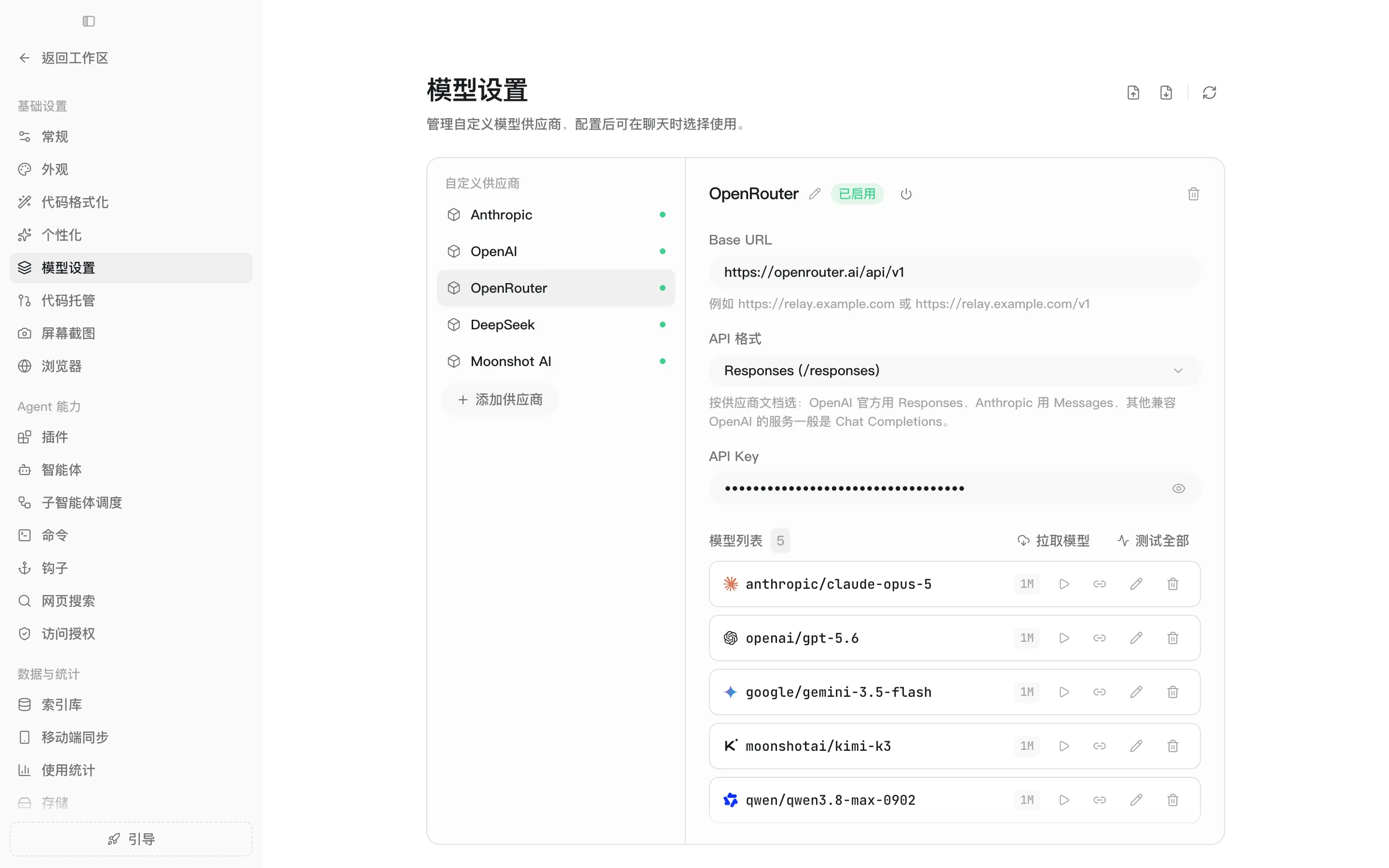
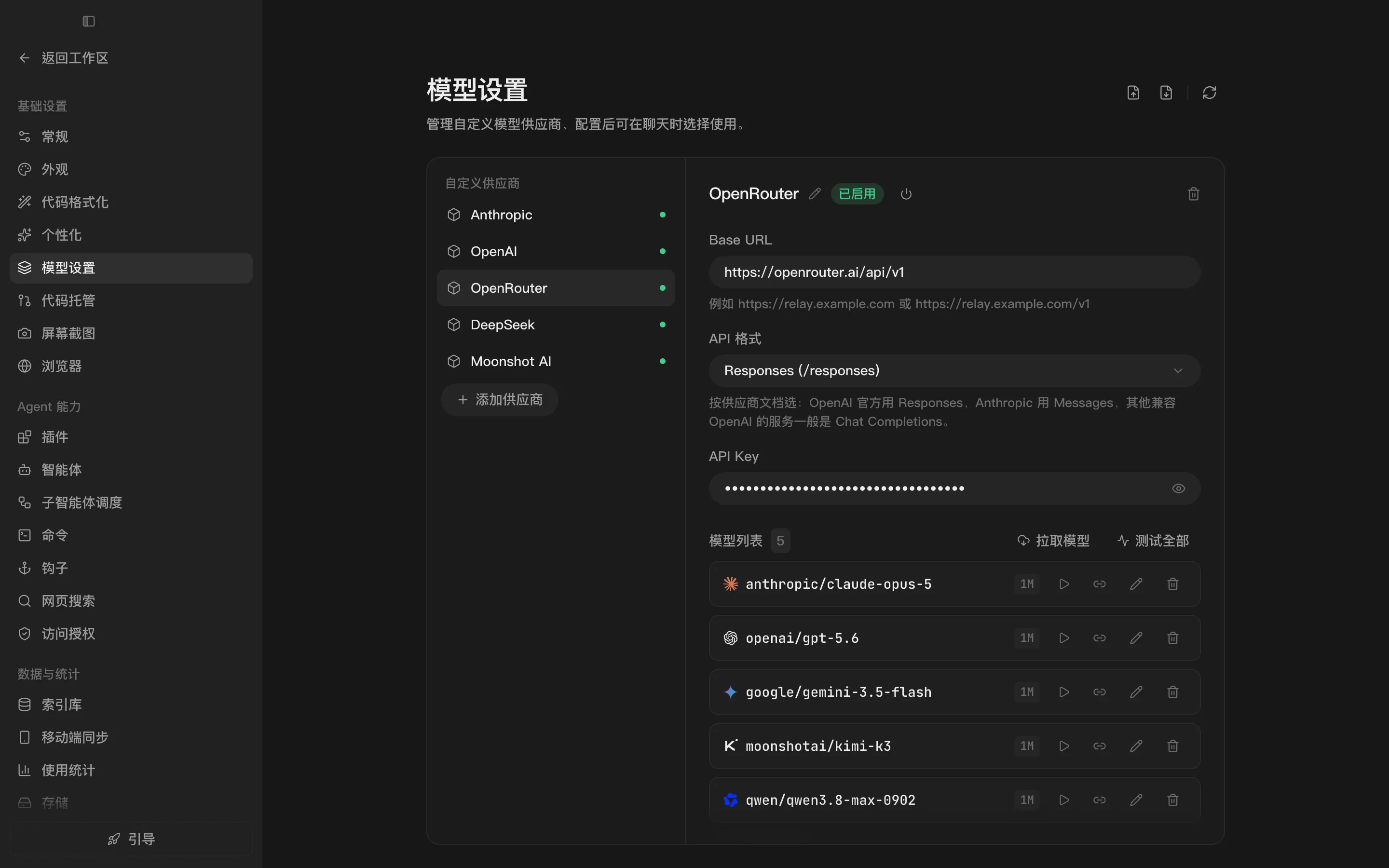
点侧栏左下角的齿轮打开设置,进入「模型设置」→「添加供应商」,填三项:
字段 填什么 Base URL 供应商或中转的接口地址 API 格式 Responses、Anthropic Messages 或 Chat Completions API Key 供应商给你的密钥 API 格式按供应商文档选:OpenAI 官方用 Responses,Anthropic 用 Messages,其他兼容 OpenAI 的服务一般是 Chat Completions。
然后点「拉取模型」,从接口读出模型列表勾选导入;也可以「添加模型」手动填模型 ID。测试通过后,把常用的那个「设为默认模型」。
-
开始第一个对话
点侧栏顶部的「新对话」,在输入框里说你要做什么。
Enter发送,Shift+Enter换行。 -
打开项目
点侧栏「项目」旁的
+,或者输入框上方的项目按钮 →「新建项目」,起个名字,添加代码所在的文件夹。之后在这个项目里开的会话,都在它的主文件夹里运行。不想绑项目,就选「不在项目中工作」。
-
选好权限
在输入框左下角切换:
- 请求批准:写文件、跑命令、联网之前都先问你
- 帮我批准(默认):只读的命令自动放行,其余仍然问
- 完全访问:全部直接执行
| 想做的事 | 怎么做 |
|---|---|
| 调用命令或技能 | 输入 / |
| 引用文件、文件夹、技能、智能体、历史会话 | 输入 @ |
| 翻出之前发过的消息 | 输入框为空时按 ↑ |
| 压缩上下文 | 输入 /compact |
| 开新对话 | 输入 /clear |
| 显示或隐藏侧栏 | ⌘B |
| 面板 | 快捷键 |
|---|---|
| 文件 | ⌘P |
| 文件内容 | ⌥⌘P |
| 终端 | ⌃` |
| Git | ⌘⇧R |
| 侧边聊天 | ⌥⌘S |
| 子 Agent | ⌥⌘A |
| 任务 | ⌘J |
| 轨迹 | ⌘L |
| 浏览器 | ⌘T |